
MODESER | Dijital Ajans Çözümleri

cPanel Site Yedekleme Rehberi

cPanel Site Yedekleme

cPanel Site Yedekleme

PDF DOSYASINI İNDİR

Web sitenizi manuel olarak yedekleyerek bilgisayarınıza indirmek için aşağıdaki adımları uygulayın.

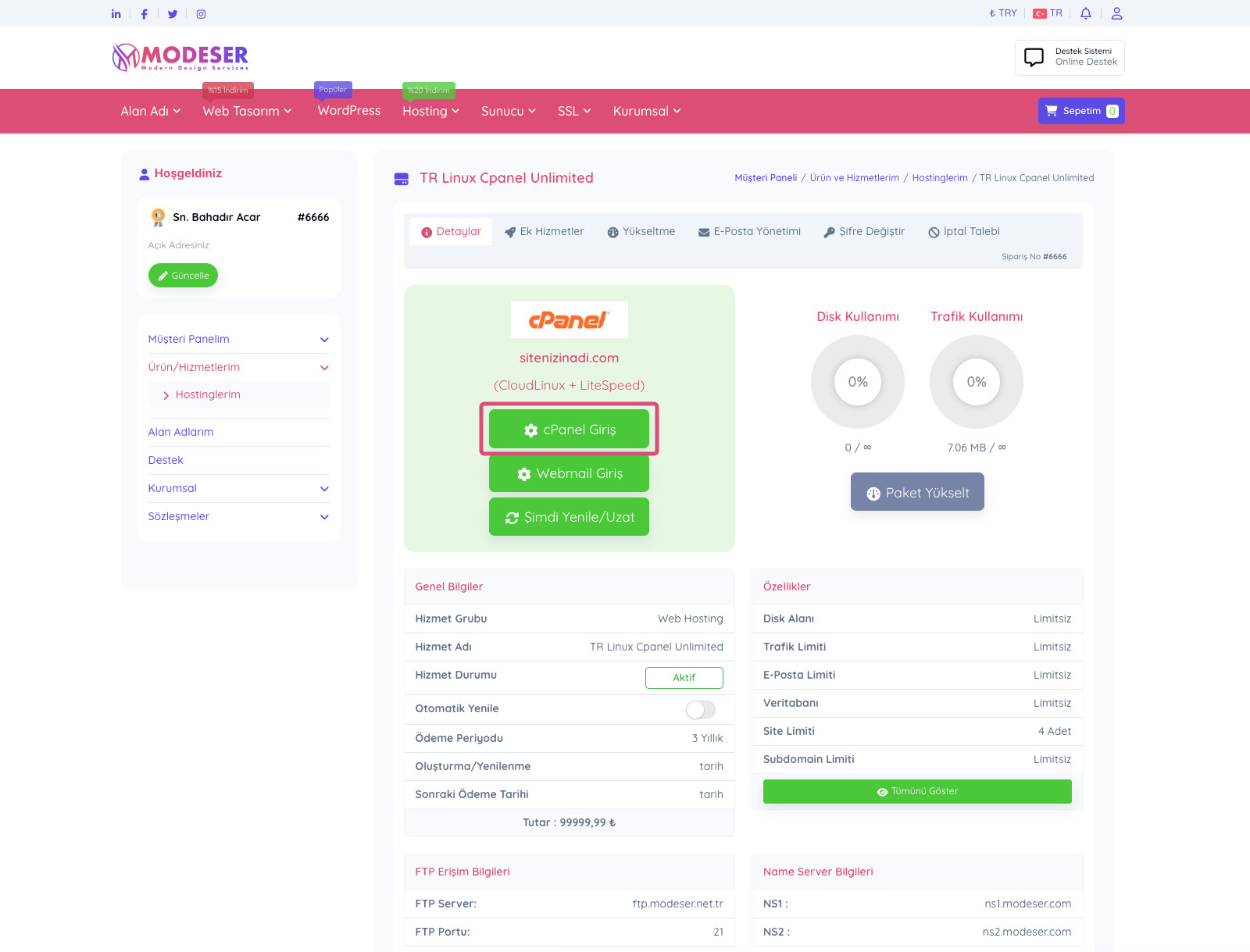
  1. Müşteri panelinize giriş yaptıktan sonra "Ürün / Hizmet" yazan yeşil alana tıklayın. Açılan sayfada, yedek alacağınız sitenin hosting hizmetinin olduğu satırdaki "Yönet" butonuna tıklayın. Bu butona tıkladığınızda aşağıdaki görselde bulunan ekran açılacaktır. Bu ekranda, görselde de işaretli olan "cPanel Giriş" butonuna tıklayın. Sizi cPanel hesabınıza yönlendirecektir.
    MODESER - Müşteri Paneli
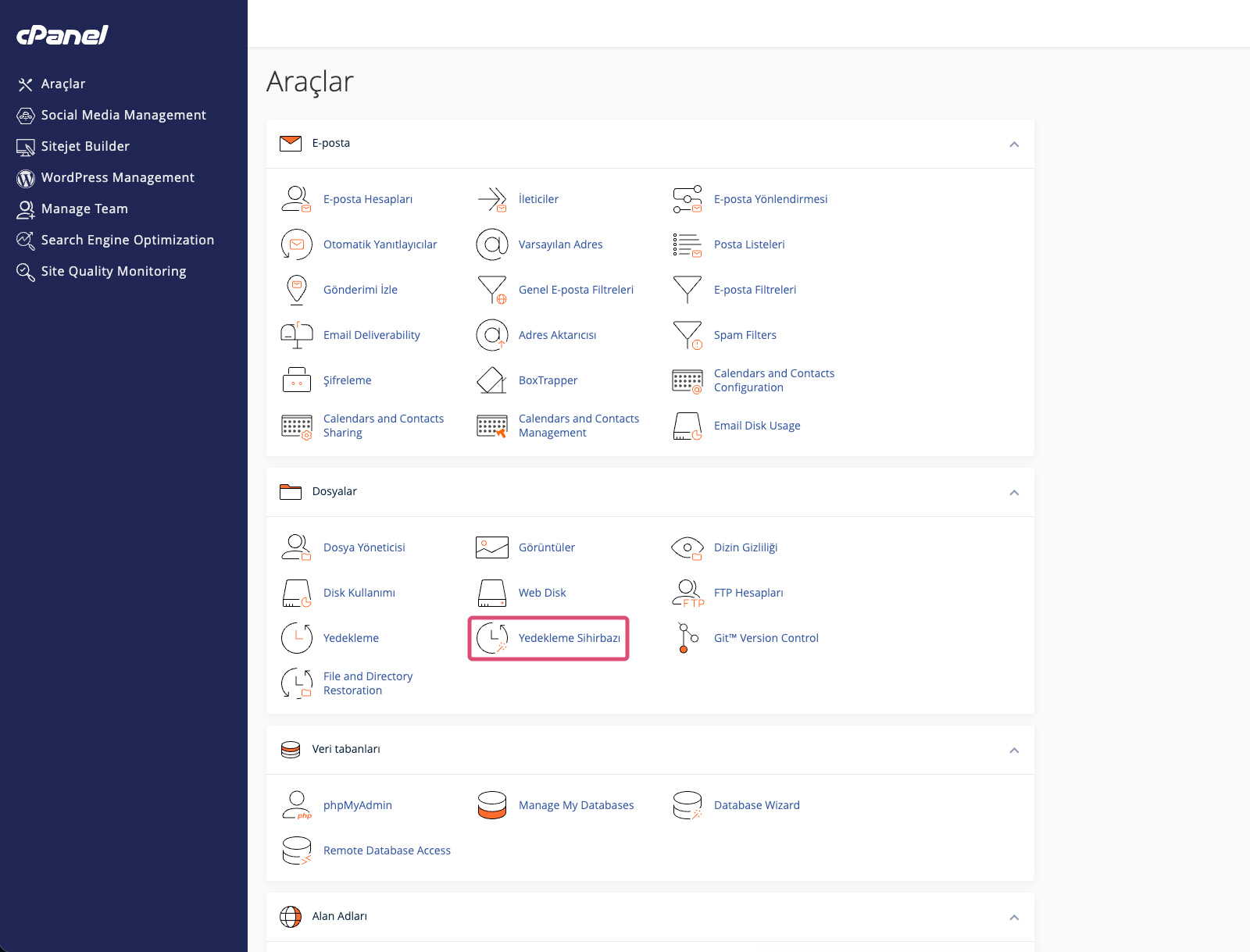
  2. Açılan cPanel hesabınız sayfasında aşağıdaki görselde de işaretlenmiş olan "Yedekleme Sihirbazı"na tıklayın.
    cPanel Hesap Paneli
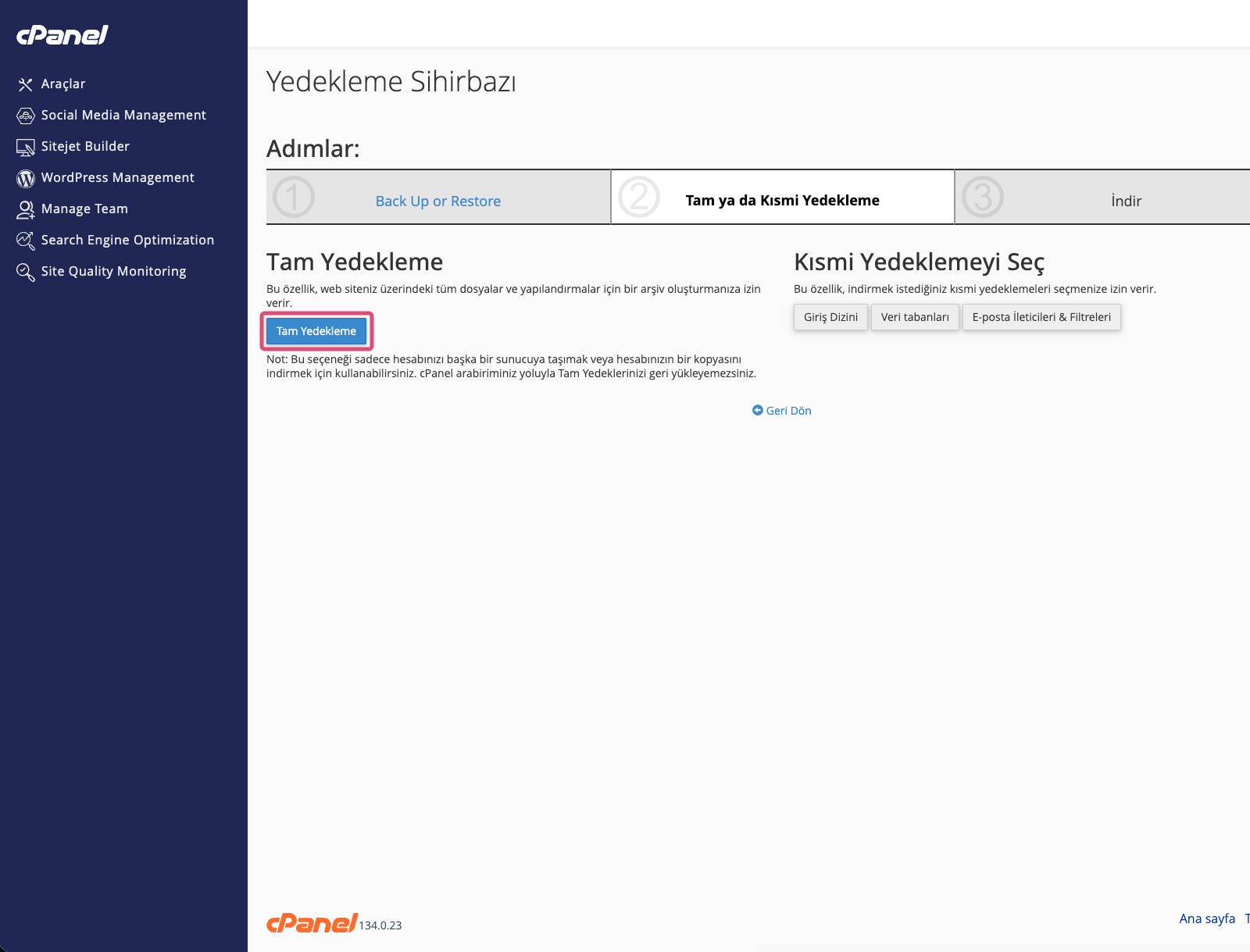
  3. Açılan ekranda, aşağıdaki görselde de işaretlenmiş olan "Tam Yedekleme" butonuna tıklayın.
    cPanel Yedekleme Sihirbazı
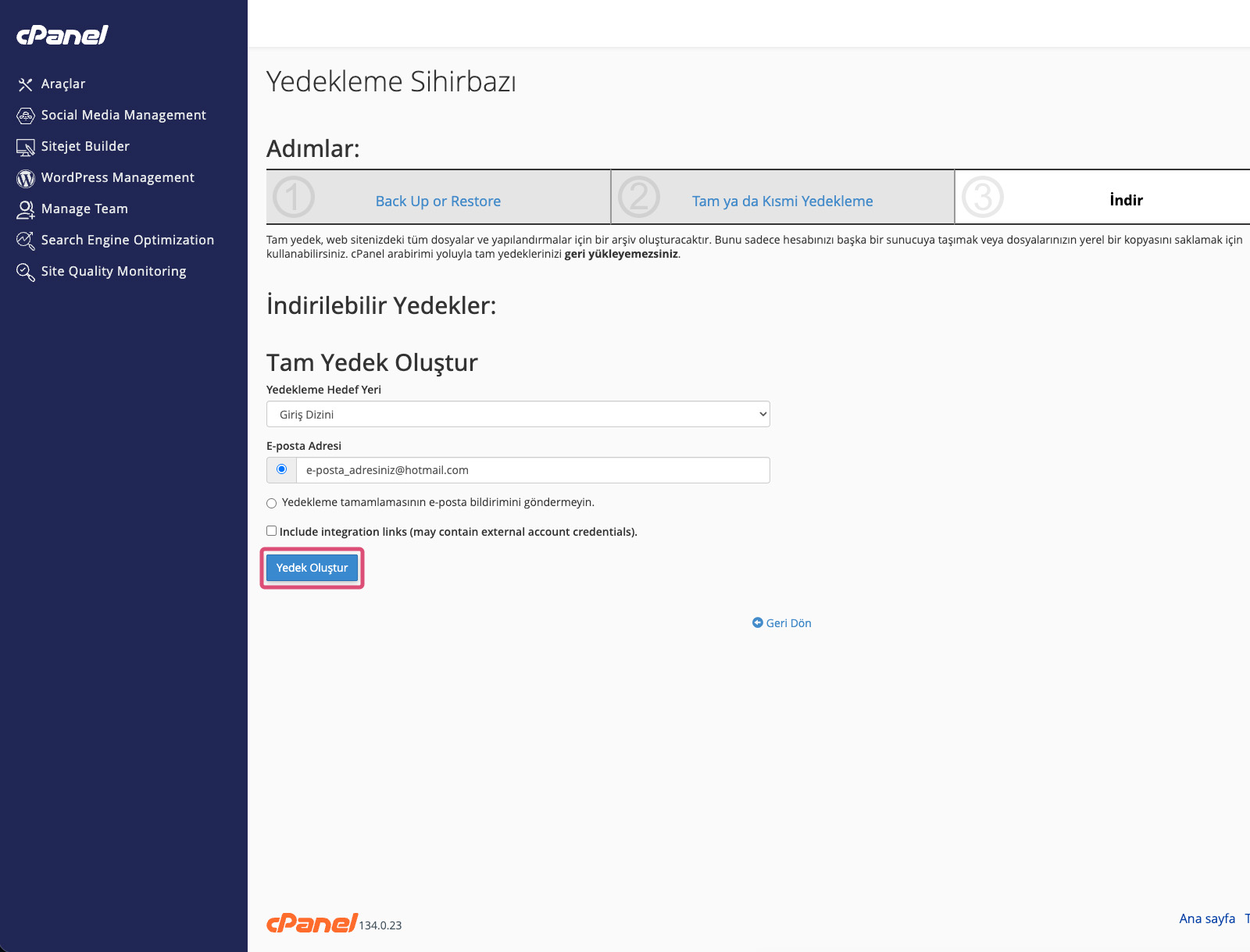
  4. Açılan ekranda, aşağıdaki görselde de işaretlenmiş olan "Yedek Oluştur" butonuna tıklayın.
    cPanel Yedekleme Sihirbazı
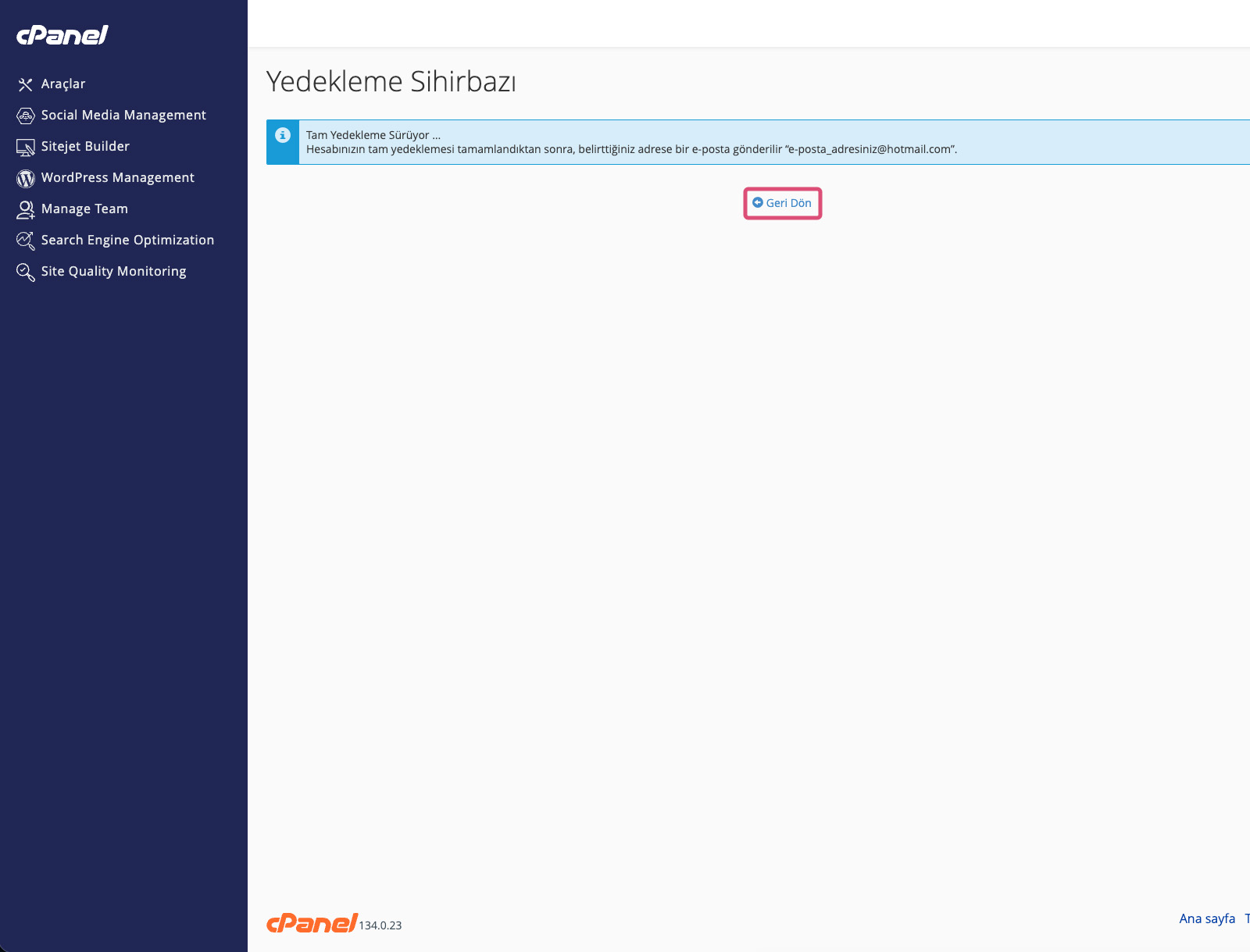
  5. Açılan ekranda, aşağıdaki görselde de işaretlenmiş olan "Geri Dön" linkine tıklayın.
    cPanel Yedekleme Sihirbazı
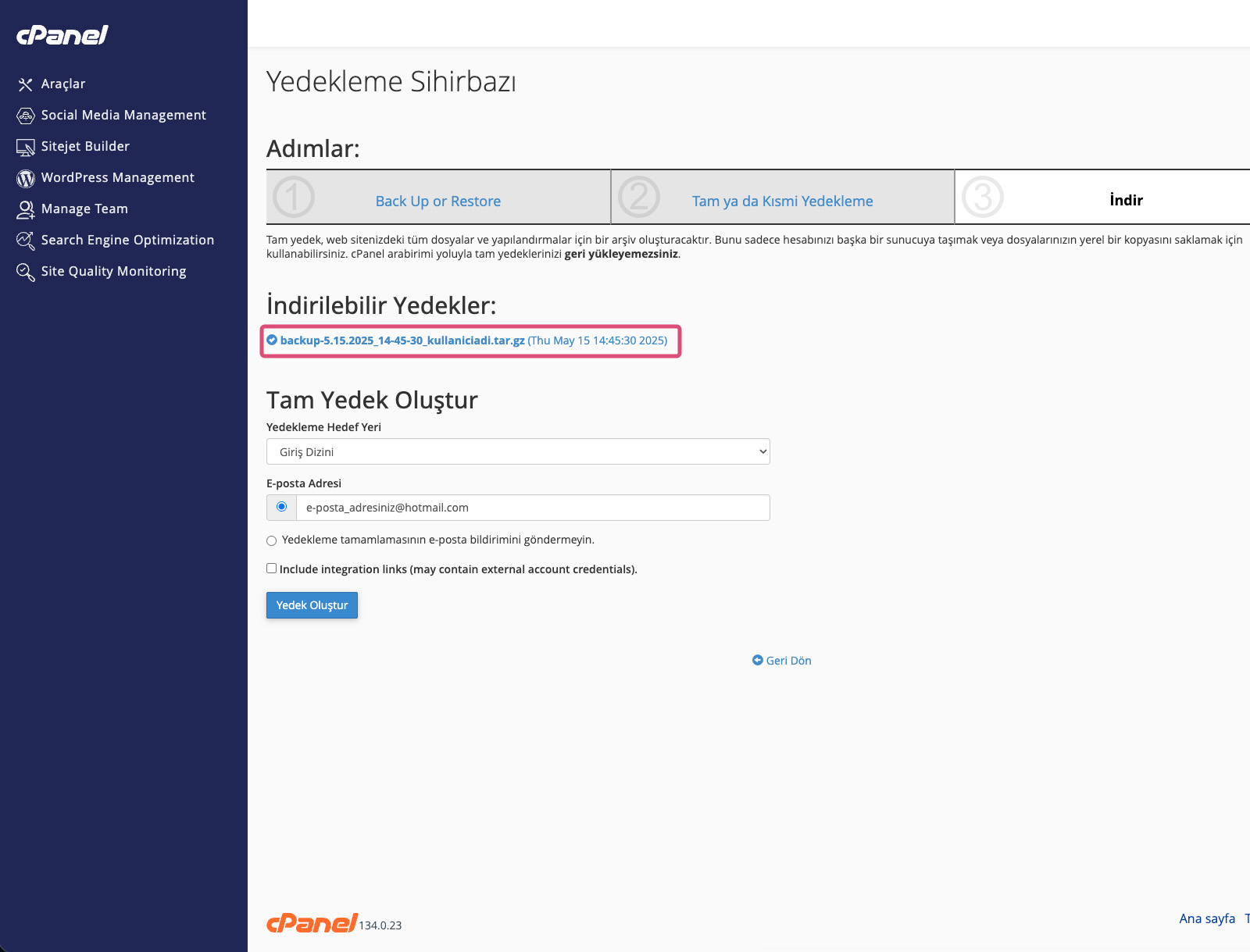
  6. Açılan ekranda, aşağıdaki görselde de işaretlenmiş olan yedeğinizin solunda bulunan işaret görseldeki gibi olana kadar 5'er dakikalık aralarla sayfayı yenileyerek tamamlanmasını bekleyin. Yedekleme süresi, sitenizin dosya boyutuna göre kısa ya da uzun sürebilir. Bu süreçte sabırlı olmanızı rica ederiz. Tamamlandıktan sonra üzerine tıklayarak bilgisayarınıza indirin.
    cPanel Yedekleme Sihirbazı
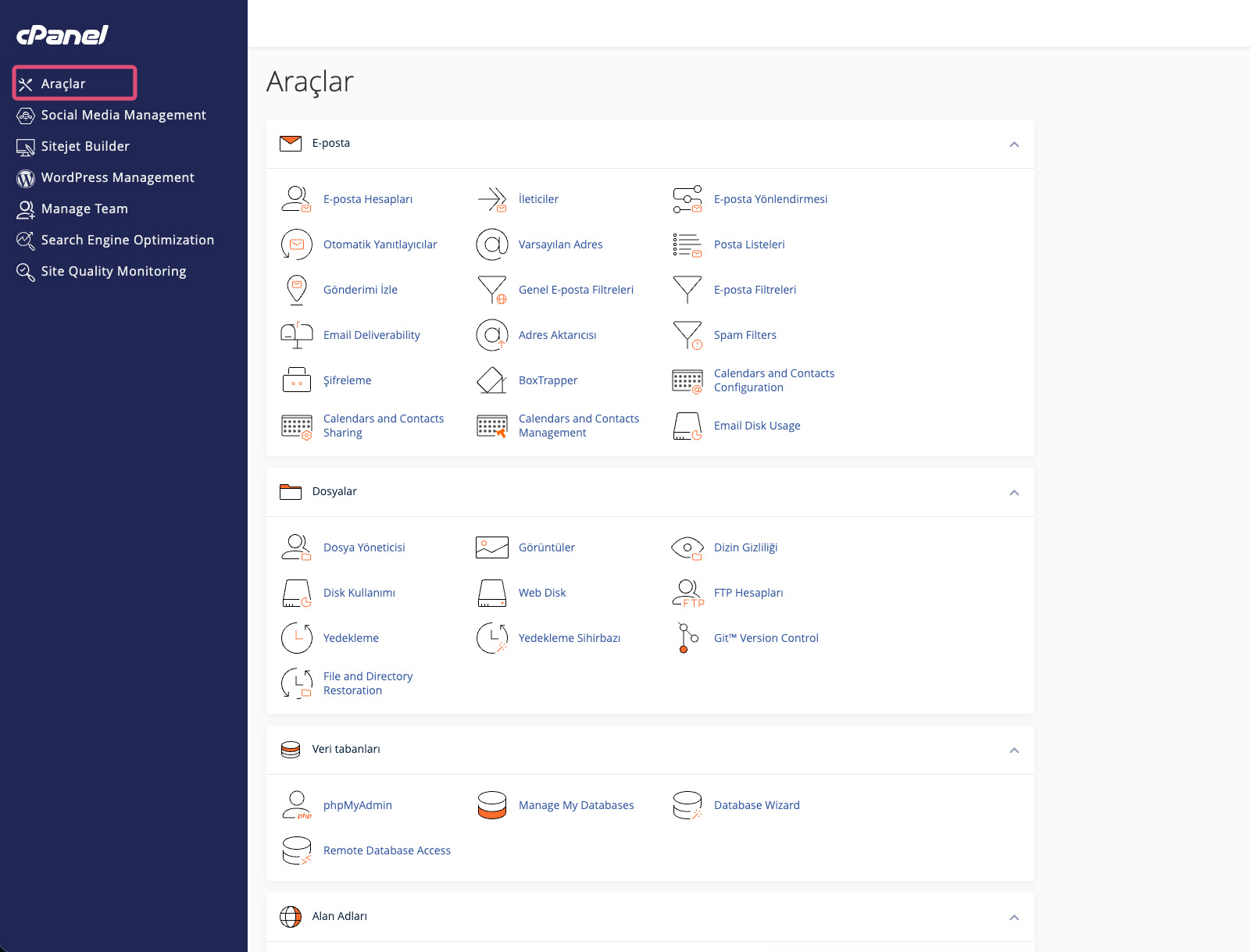
  7. Sitenizin yedeklenmesini ve bilgisayara indirilmesini tamamladınız. Bundan sonraki aşamalar opsiyoneldir. İndirme işlemi tamamlandıktan sonra yedeğinizi hosting hizmetinizden silmenizi öneririz. Silmediğiniz taktirde hosting hizmetinizin disk alanında yer kaplayacaktır ve hosting hizmetinizin limitini harcayacaktır. Yedeği silmek için öncelikle aşağıdaki görselde de işaretlenmiş olan "Araçlar" menüsüne tıklayın.
    cPanel Hesap Paneli
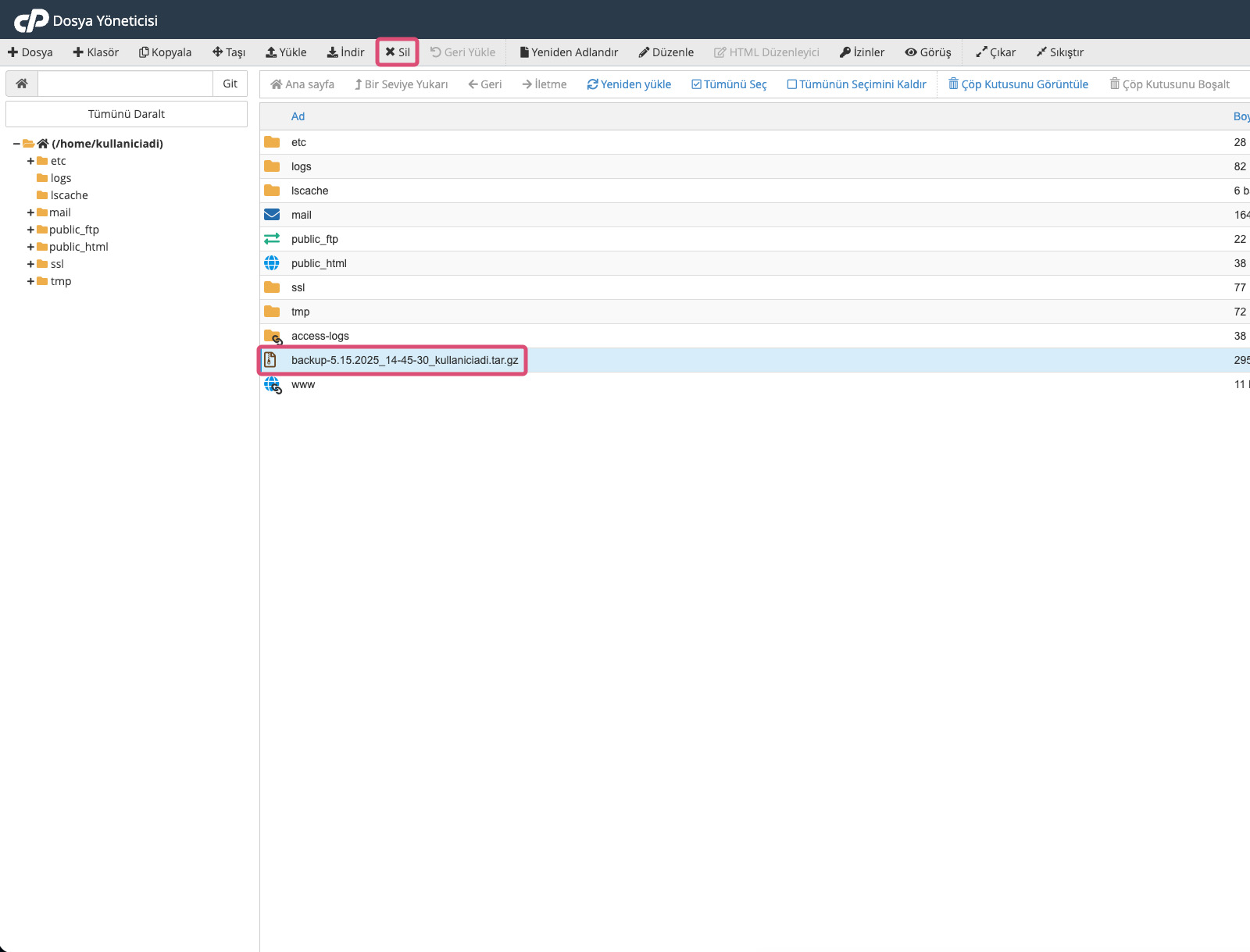
  8. Açılan sayfada "Dosyalar" bölümündeki "Dosya Yöneticisi" alanına tıkladığınızda aşağıdaki görselde bulunan "Dosya Yöneticisi" sekmesi açılacaktır. Bu sayfada sadece yedek dosyanızı seçtiğinizden emin olun. Yedek dosyanız haricindeki diğer dosya ve klasörleri seçerseniz onları da silecektir. Seçilenlerin arka planı, görselde de görüldüğü gibi açık mavi renkte olur. DİKKAT: YEDEK DOSYANIZ HARİCİNDE HİÇBİR DOSYA VE KLASÖRÜ SEÇMEYİN. Yedek dosyanız haricindekileri silmeniz, sitenizin açılmamasına neden olacaktır. Yedek dosyanızı seçtikten sonra yine aşağıdaki görselde de işaretlenmiş olan "Sil" menüsüne tıklayın.
    cPanel Dosya Yöneticisi
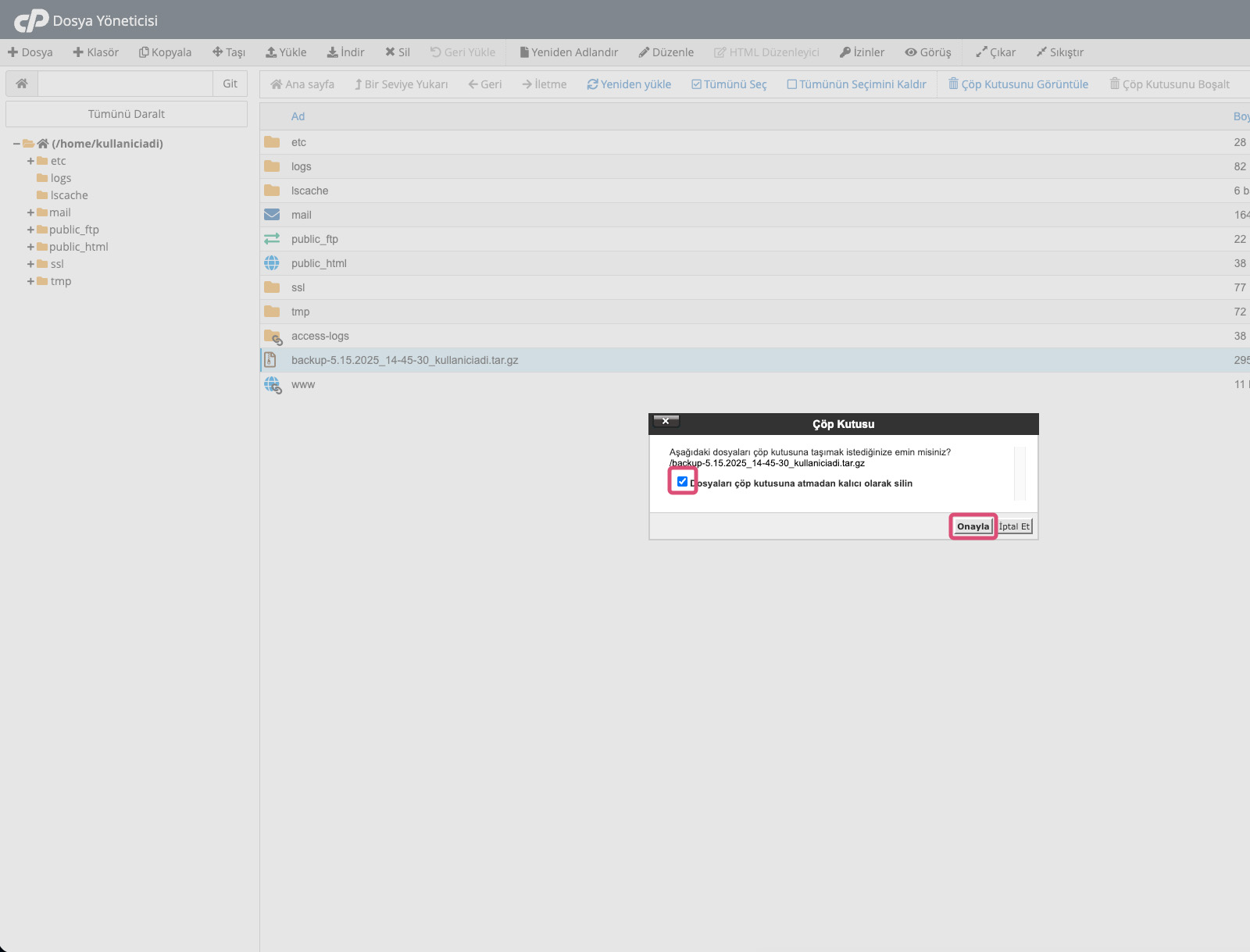
  9. Açılan onay sayfasında hangi dosyayı silecek olduğunuzu size tekrar ibraz eder. Eğer sadece "backup-" ile başlayan yedek dosyanız yazıyor ise "Dosyaları çöp kutusuna atmadan kalıcı olarak silin" ibaresini onaylayın ve ardından "Onayla" butonuna tıklayın.
    cPanel Dosya Yöneticisi

Tebrikler!

Artık web sitenizin yedeğini alarak bilgisayarınıza indirdiniz ve hosting hizmetinizde bu yedek dosyasının yer kaplamaması için hosting hesabınızdan da sildiniz.

Aradığınız Bilgiyi Bulamıyor musunuz?

Bilgi bankasını detaylı olarak incelediniz, fakat ihtiyacınız olan bilgiyi bulamıyorsanız,

Bir Destek Talebi Oluşturun.

Faydalı Buldunuz mu?

3 defa görüntülendi | 1 kişi faydalı buldu

+90 (312) 911 6377 903129116377